

Mon Partage De Connexion Se Coupe
Si le partage de connexion ne fonctionne pas sur votre iPhone ou votre iPad (Wi-Fi + Cellular)
Avec le partage de connectedness, vous pouvez partager la connexion de données mobiles de votre iPhone ou de votre iPad (Wi-Fi + Cellular) avec un autre appareil. Si vous avez besoin d'adjutant avec le partage de connexion, procédez comme adapt.
Commencer par suivre les étapes ci-dessous
Essayez de vous connecter à nouveau après chaque étape.
- Vérifiez que le partage de connectedness est activé dans Réglages > Partage de connectedness. Si vous ne trouvez pas ou ne pouvez pas activer le partage de connexion, vérifiez que votre opérateur mobile l'a activé et que votre forfait mobile le prend en charge.
- Redémarrez l'iPhone ou l'iPad qui fournit le partage de connectedness et l'autre appareil qui a besoin de se connecter au partage de connection.
- Assurez-vous de disposer de la dernière version d'iOS ou iPadOS.
- Sur 50'iPhone ou 50'iPad qui fournit le partage de connexion, accédez à Réglages > Général > Transférer ou réinitialiser l'[appareil] > Réinitialiser, puis touchez Réinitialiser les réglages réseau.
Procédez comme suit afin d'obtenir de l'aide supplémentaire cascade le partage de connexion via Wi-Fi, USB ou Bluetooth.
-
Partage de connexion via Wi-Fi
-
Partage de connexion via USB
-
Partage de connexion via Bluetooth
Si vous ne parvenez pas à vous connecter au partage de connexion via Wi-Fi
Sur l'appareil qui fournit le partage de connexion, accédez à Réglages > Partage de connexion, puis procédez comme adapt :
- Assurez-vous que l'option Autoriser d'autres utilisateurs est activée.
- Notez le nom et le mot de passe du réseau Wi-Fi de 50'appareil qui apparaissent sur cet écran. Si vous voulez changer le nom du réseau Wi-Fi, découvrez comment modifier le nom de votre appareil.
- Si vous utilisez united nations iPhone 12 ou modèle ultérieur, activez fifty'option Maximiser la compatibilité.* Ensuite, essayez à nouveau de connecter vos appareils à votre partage de connexion.
- Restez sur cet écran jusqu'à ce que vous connectiez votre autre appareil au réseau Wi-Fi.
Procédez comme suit sur l'appareil qui a besoin de se connecter au partage de connection :
- Désactivez et réactivez le Wi-Fi.
- Assurez-vous que vous vous connectez au bon réseau Wi-Fi. Le nom du réseau est celui de fifty'appareil iOS qui fournit le partage de connection et l'icône du partage de connexion
 peut apparaître en regard.
 - Si united nations message d'erreur de mot de passe s'affiche lorsque vous essayez de rejoindre le partage de connexion, vérifiez le mot de passe Wi-Fi en vous rendant dans Réglages > Partage de connexion sur l'appareil qui fournit le partage de connexion.
*L'activation de la fonction Maximiser la compatibilité peut entraîner une réduction des performances d'Cyberspace et de la sécurité Wi-Fi cascade les appareils qui partagent la connexion.

Si vous ne parvenez pas à vous connecter au partage de connexion via USB
Cascade éviter que des frais de données inutiles ne vous soient facturés, désactivez le partage de connection lorsque vous n'en avez pas besoin. Si vous ne le faites pas, chaque fois que vous brancherez votre appareil iOS avec le partage de connexion sur votre ordinateur cascade le charger, il est possible que votre ordinateur se connecte au partage de connexion.
Procédez comme suit pour votre Mac.
Connecter votre Mac au partage de connexion via USB
- Effectuez la mise à jour vers la dernière version d'iTunes.
- À l'aide d'un câble USB, connectez votre Mac à l'iPhone ou à 50'iPad qui fournit le partage de connectedness. Si vous y êtes invité, choisissez de faire confiance à fifty'appareil.
- Assurez-vous que vous pouvez localiser et afficher votre iPhone ou iPad dans iTunes ou dans le Finder. Si votre Mac ne reconnaît pas votre appareil, essayez avec un autre câble USB.
- Allez dans Préférences Système > Réseau, puis sélectionnez USB iPhone. Si vous ne le voyez pas, cliquez sur le bouton Ajouter
 et ajoutez-le.
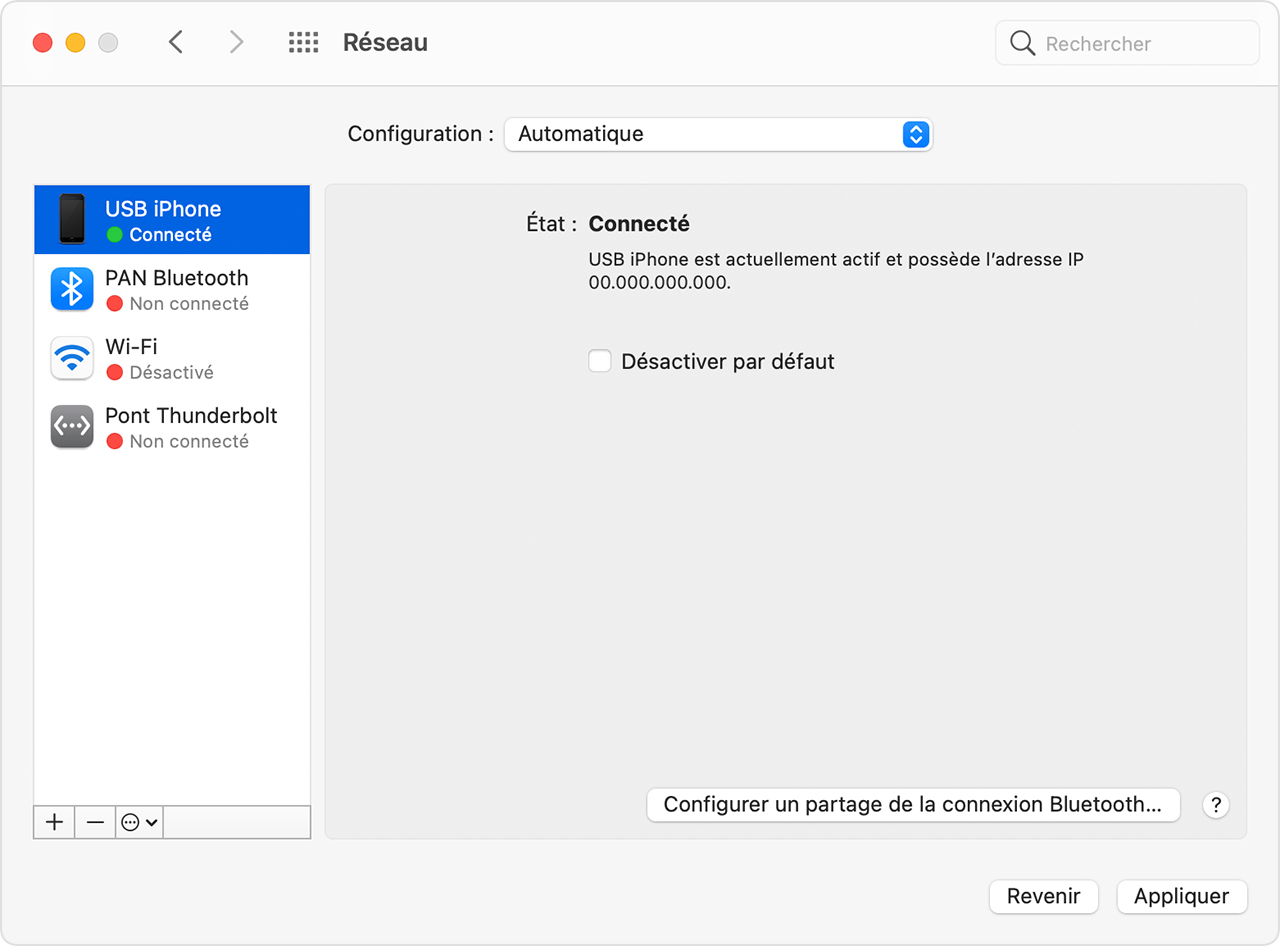
- Cliquez sur le bouton Plus
 , choisissez Désactiver le service, puis cliquez sur Appliquer.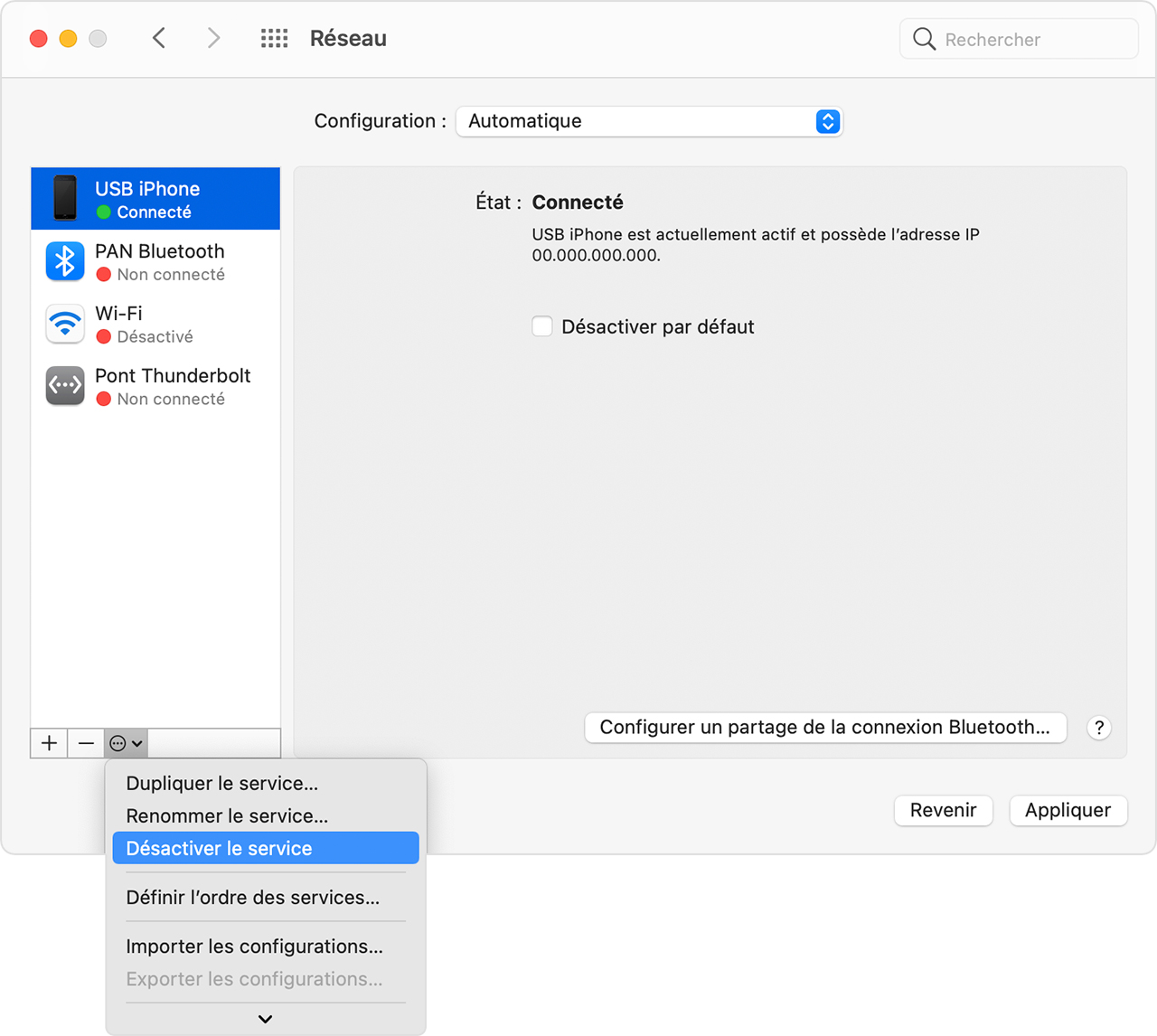
- Cliquez sur le bouton Plus, choisissez Activer le service, puis cliquez sur Appliquer. Si vous avez déjà une autre connexion réseau, votre connexion au partage de connexion peut ne pas due south'activer tant que vous n'avez pas coché « Désactiver par défaut » et cliqué sur Appliquer.
Si vous ne parvenez pas à vous connecter au partage de connexion via Bluetooth
Procédez comme suit cascade jumeler vos appareils et vous connecter au partage de connexion via Bluetooth.
Jumeler vos appareils
- Sur l'appareil qui fournit le partage de connection, accédez à Réglages > Partage de connexion, et assurez-vous que fifty'option Autoriser d'autres utilisateurs est activée.
- Accédez à Réglages > Bluetooth, et assurez-vous que le Bluetooth est activé.
- Gardez cet écran ouvert, puis procédez comme adjust pour l'appareil qui a besoin de se connecter :
- Sur votre iPad ou iPod touch, touchez Réglages > Bluetooth, et assurez-vous que le Bluetooth est activé. Touchez l'appareil qui fournit le partage de connexion, confirmez le lawmaking qui s'affiche, puis touchez Jumeler sur les deux appareils.
- Sur votre Mac, choisissez le menu Pomme () > Préférences Système, puis cliquez sur Bluetooth et assurez-vous que le Bluetooth est activé. Sélectionnez fifty'appareil fournissant le partage de connexion, cliquez sur Connectedness, puis suivez les instructions à l'écran.
- Sur votre PC Windows, cliquez sur l'icône Bluetooth dans la zone de notification et assurez-vous que le Bluetooth est activé. Choisissez Ajouter united nations appareil Bluetooth, puis suivez les instructions à fifty'écran.
Se connecter au partage de connectedness via Bluetooth
Si vous ne parvenez toujours pas à vous connecter au partage de connexion via Bluetooth
Sur vos appareils, désactivez et réactivez le Bluetooth :
Si vous ne parvenez toujours pas à vous connecter, procédez comme suit :
- Désactivez le jumelage de votre appareil :
- Redémarrez tous vos appareils.
- Jumelez vos appareils et essayez à nouveau de vous connecter au partage de connexion.
Assistance supplémentaire
Si vous ne parvenez toujours pas à vous connecter, contactez fifty'assistance Apple tree afin d'obtenir de l'adjutant pour votre iPhone ou iPad (Wi-Fi + Cellular).
Les informations se rapportant à des produits non fabriqués par Apple, ou à des sites Spider web indépendants qui ne sont ni contrôlés ni testés par Apple, sont fournies uniquement à titre indicatif et ne constituent aucune recommandation. Apple ne saurait être tenu responsable de problèmes liés à fifty'utilisation de tels sites ou produits tiers, ou à leurs performances. Apple ne garantit en aucune façon la fiabilité d'un site Web tiers ni l'exactitude des informations que ce dernier propose. Contactez le fournisseur pour plus d'informations.
Engagement de publication:
Source: https://support.apple.com/fr-fr/HT203302
Posted by: bushithad1948.blogspot.com
0 Response to "Mon Partage De Connexion Se Coupe"
Post a Comment